Точка восстановления системы Windows

Содержание
Введение
Создать точку восстановления
Шпаргалка команд
Создать точку в PowerShell
Get-ComputerRestorePoint
Восстановить систему
Frequency
Похожие статьи

Введение

Пользователь может создавать новую точку восстановления вручную, производить откат к уже существующей точке или изменять конфигурацию восстановления системы.

Более того, восстановление само по себе может быть обратимым. Старые точки восстановления сбрасываются для того, чтобы поддерживать использование объёма диска в точно определённом размере.

Для многих пользователей это может обеспечить точки восстановления, покрывающие несколько прошедших недель. Пользователи, для которых важны производительность или используемый объём диска, могут также выбрать полное отключение восстановления системы. Для файлов, хранящихся на дисках, но которые служба восстановления не отследила, не будут созданы резервные копии и такие файлы никогда не будут восстановлены.

Восстановление системы создаёт резервные копии системных файлов определённых расширений (.exe, .dll и т. д.) и сохраняет их для дальнейшего восстановления и использования. Также создаются резервные копии реестра и большинства драйверов.

Шпаргалка

Set-ExecutionPolicy -ExecutionPolicy Unrestricted Enable-ComputerRestore -Drive "C:\" Checkpoint-Computer -Description "First" Get-ComputerRestorePoint Restore-Computer -RestorePoint 1

Создать точку восстановления Windows

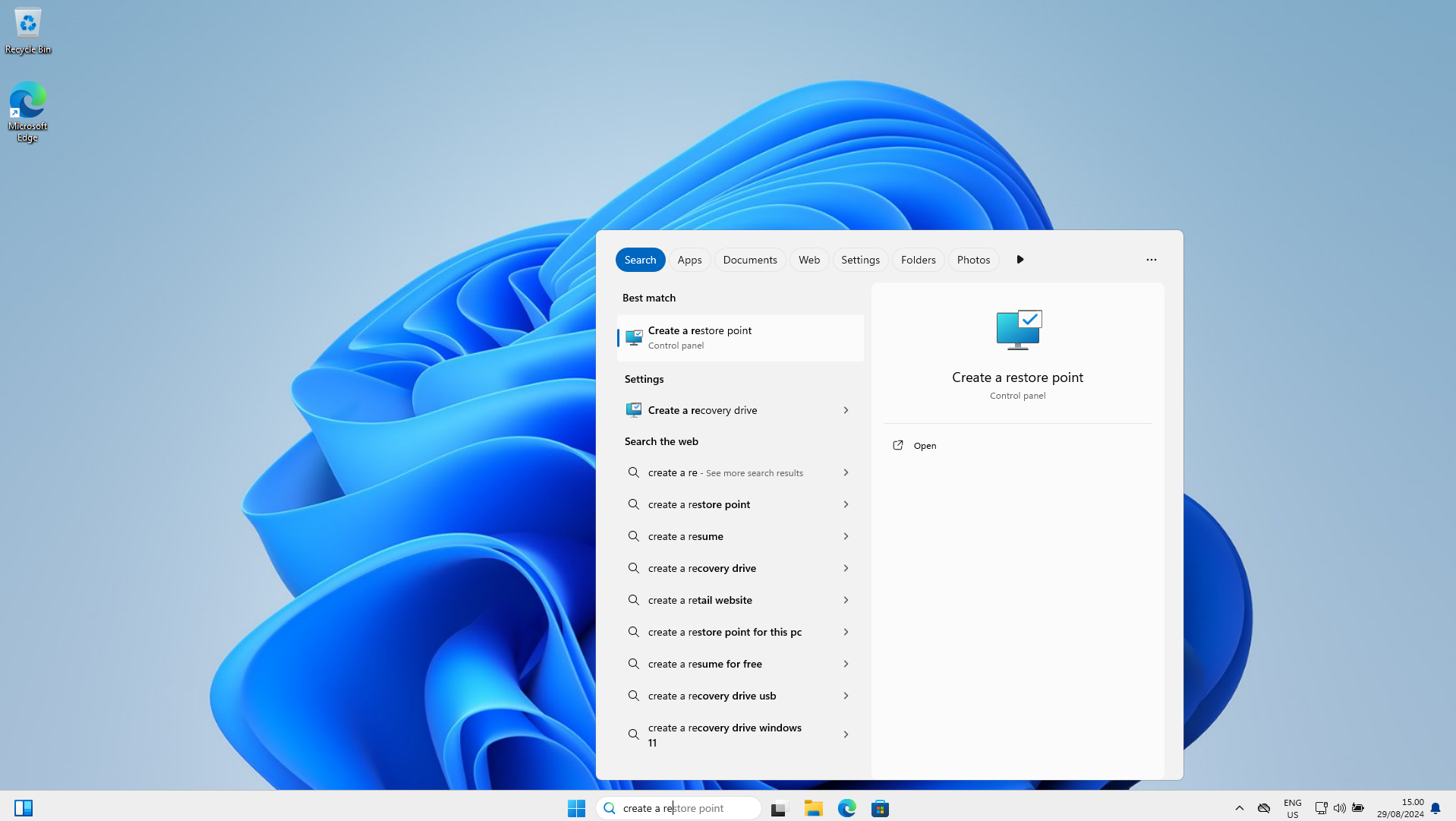
В поиске наберите Create a restore point
Создание точки восстановления системы Windows изображение с сайта www.devhops.site изображение с сайта www.devhops.site
Windows
https://devhops.site

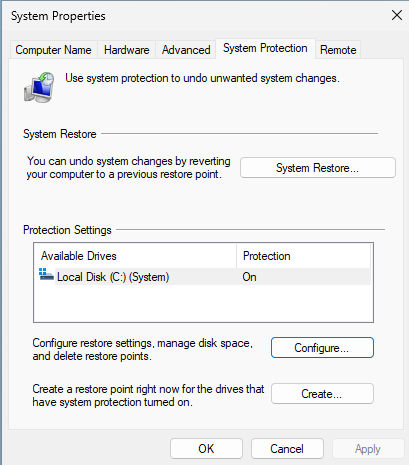
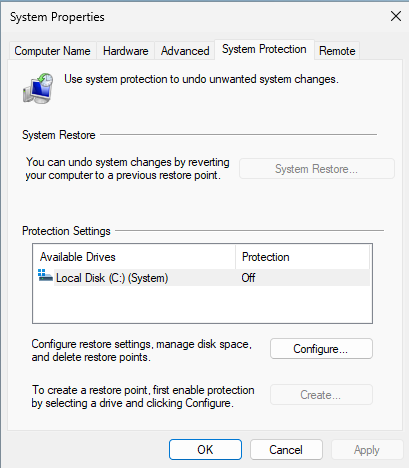
Если Protection не включен - сперва нужно выбрать диск и нажать Configure…
Создание точки восстановления системы Windows изображение с сайта www.devhops.site изображение с сайта www.devhops.site
Windows
https://devhops.site

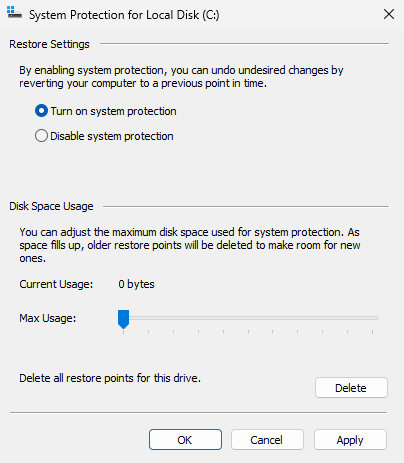
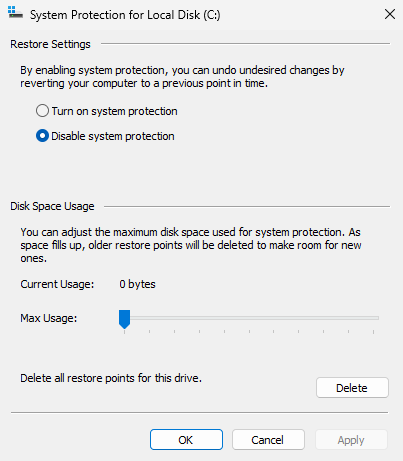
Выберите Turn on system protection
Создание точки восстановления системы Windows изображение с сайта www.devhops.site изображение с сайта www.devhops.site
Windows
https://devhops.site

OK

Создание точки восстановления системы Windows изображение с сайта www.devhops.site изображение с сайта www.devhops.site
Windows
https://devhops.site

Create…

Создание точки восстановления системы Windows изображение с сайта www.devhops.site изображение с сайта www.devhops.site
Windows
https://devhops.site

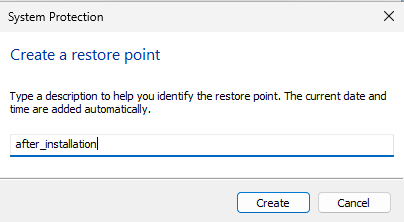
Введите название для точки восстановления и нажмите Create
Создание точки восстановления системы Windows изображение с сайта www.devhops.site изображение с сайта www.devhops.site
Windows
https://devhops.site

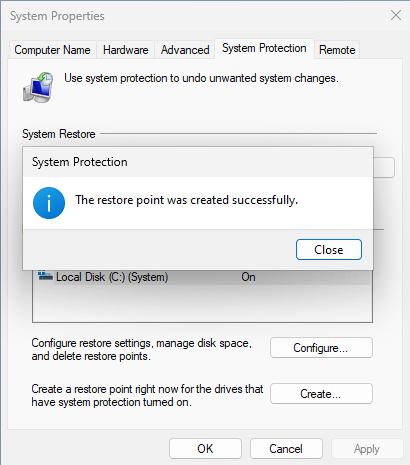
Дождитесь окончания
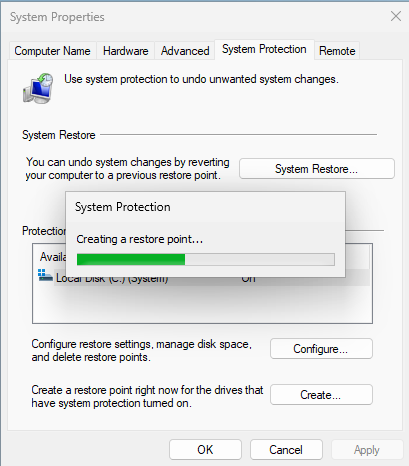
Создание точки восстановления системы Windows изображение с сайта www.devhops.site изображение с сайта www.devhops.site
Windows
https://devhops.site

Close

Создание точки восстановления системы Windows изображение с сайта www.devhops.site изображение с сайта www.devhops.site
Windows
https://devhops.site

РЕКЛАМА от Яндекса. Может быть недоступна в вашем регионе

Конец рекламы. Если там пусто считайте это рекламой моей телеги

Checkpoint-Computer: Создать точку восстановления в PowerShell

В PowerShell в режиме администратора введите

Enable-ComputerRestore -Drive "C:\"
Checkpoint-Computer -Description "www.devhops.site"
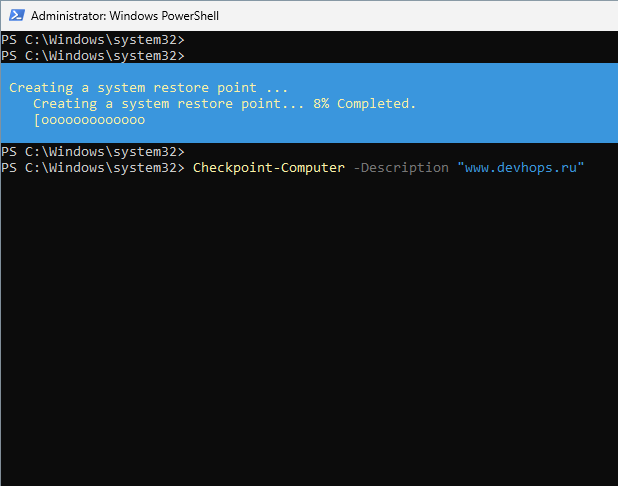
Checkpoint-Computer изображение с сайта www.devhops.site
Checkpoint-Computer
PowerShell

РЕКЛАМА хостинга Beget, которым я пользуюсь более десяти лет

Изображение баннера

Конец рекламы хостинга Beget, который я всем рекомендую.

Get-ComputerRestorePoint: список точек

В PowerShell в режиме администратора введите

Get-ComputerRestorePoint

CreationTime Description SequenceNumber EventType RestorePointType ------------ ----------- -------------- --------- ---------------- 29/8/2026 00:01:15 AM First 1 BEGIN_SYSTEM_C... APPLICATION_INSTALL 29/8/2026 00:05:17 AM Second 2 BEGIN_SYSTEM_C... APPLICATION_INSTALL 29/8/2026 08:48:27 PM www.devhops.site 3 BEGIN_SYSTEM_C... APPLICATION_INSTALL

Восстановить систему

С помощью PowerShell

Restore-Computer -RestorePoint 6

С помощью графического интерфейса:

В поиске наберите Recovery
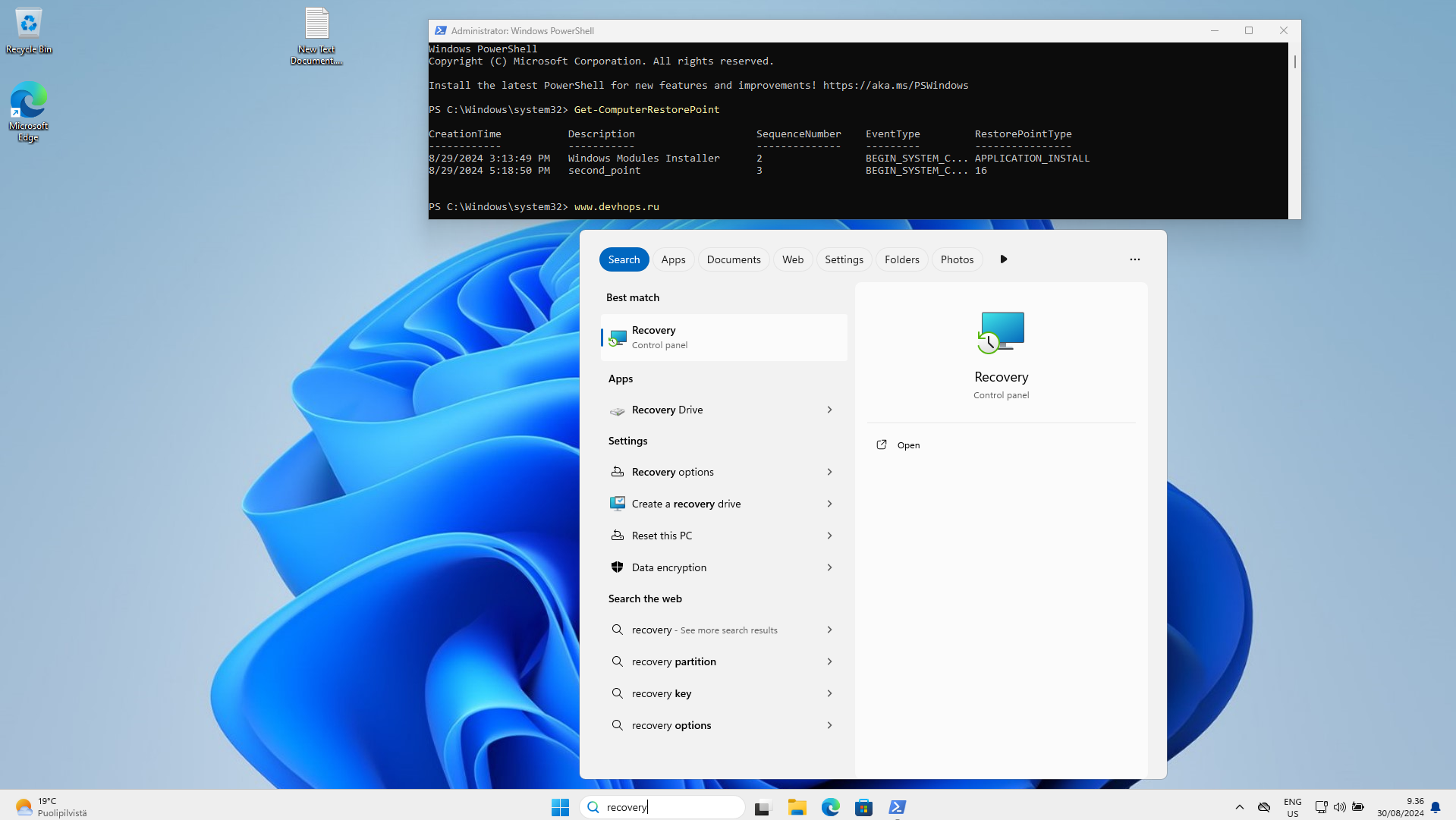
Восстановление системы из точки восстановления системы Windows изображение с сайта www.devhops.site изображение с сайта www.devhops.site
Восстановление
https://devhops.site

Open System Restore
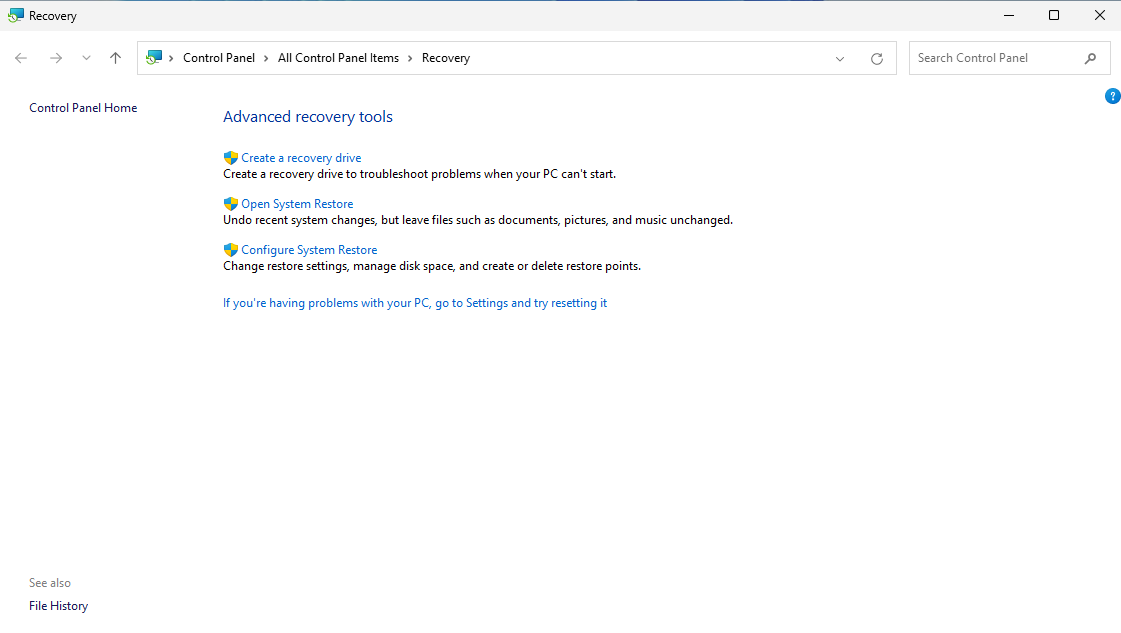
Восстановление системы из точки восстановления системы Windows изображение с сайта www.devhops.site изображение с сайта www.devhops.site
Восстановление
https://devhops.site

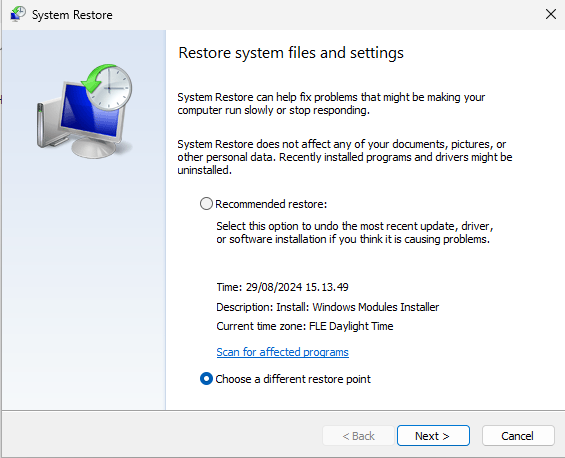
Если рекомендуемый вариант не подходит выберите Choose a different restore point
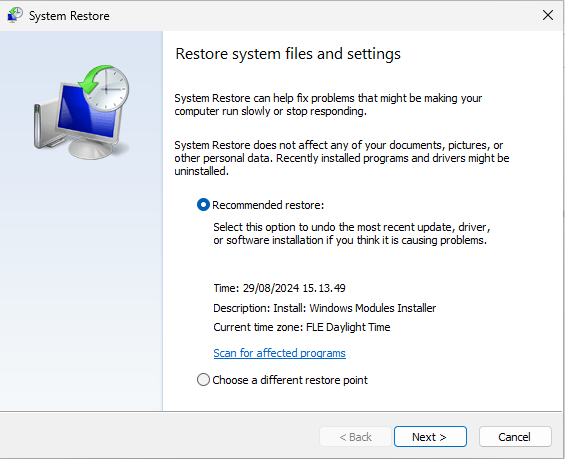
Восстановление системы из точки восстановления системы Windows изображение с сайта www.devhops.site изображение с сайта www.devhops.site
Восстановление
https://devhops.site

Next >

Восстановление системы из точки восстановления системы Windows изображение с сайта www.devhops.site изображение с сайта www.devhops.site
Восстановление
https://devhops.site

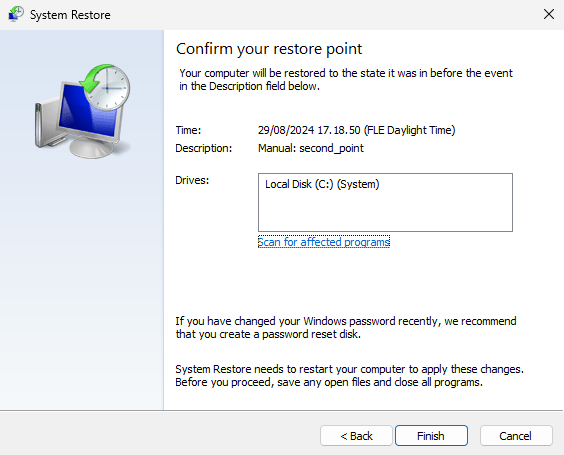
Выберите нужную точку и нажмите Next >
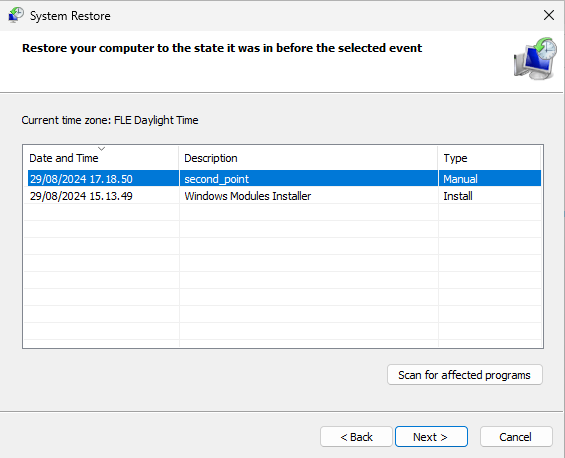
Восстановление системы из точки восстановления системы Windows изображение с сайта www.devhops.site изображение с сайта www.devhops.site
Восстановление
https://devhops.site

Finish

Восстановление системы из точки восстановления системы Windows изображение с сайта www.devhops.site изображение с сайта www.devhops.site
Восстановление
https://devhops.site

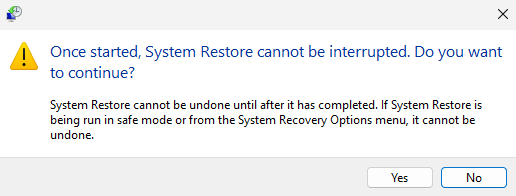
Yes

Восстановление системы из точки восстановления системы Windows изображение с сайта www.devhops.site изображение с сайта www.devhops.site
Восстановление
https://devhops.site

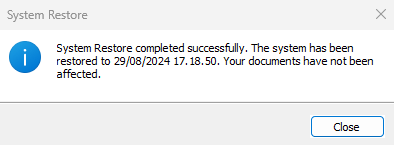
Дождитесь окончания восстановления
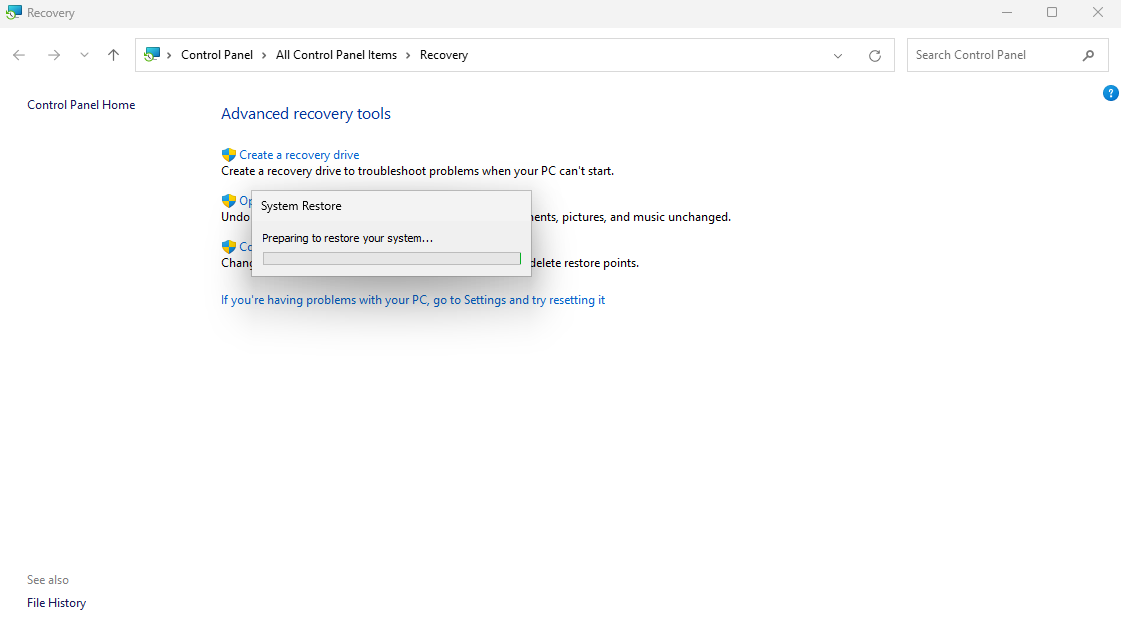
Восстановление системы из точки восстановления системы Windows изображение с сайта www.devhops.site изображение с сайта www.devhops.site
Восстановление
https://devhops.site

Close

Восстановление системы из точки восстановления системы Windows изображение с сайта www.devhops.site изображение с сайта www.devhops.site
Восстановление
https://devhops.site

Восстановление системы из точки
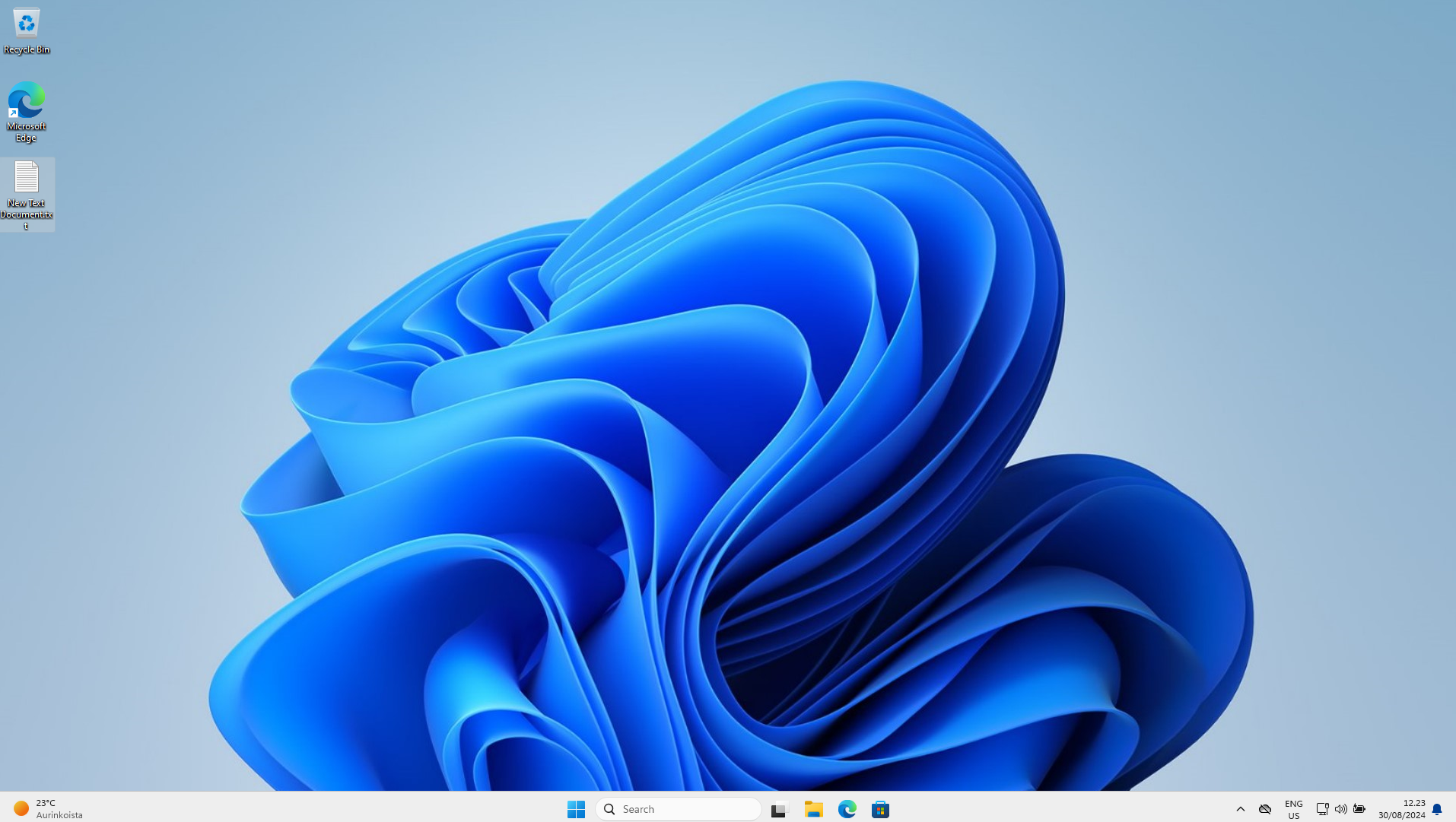
Восстановление системы из точки восстановления системы Windows изображение с сайта www.devhops.site изображение с сайта www.devhops.site
Восстановление
https://devhops.site

Видно, что созданный на рабочем столе файл не удалился. А вот точка восстановления удалится, поэтому желательно создать новую сразу же после восстановления.

SystemRestorePointCreationFrequency

Если попытаться создать точку восстановления до истечения 24 часов после создания предыдущей появится ошибка

WARNING: A new system restore point cannot be created because one has already been created within the past 1440 minutes. The frequency of restore point creation can be changed by creating the DWORD value 'SystemRestorePointCreationFrequency' under the registry key 'HKLM\Software\Microsoft\Windows NT\CurrentVersion\SystemRestore'. The value of this registry key indicates the necessary time interval (in minutes) between two restore point creation. The default value is 1440 minutes (24 hours).

Изменить доступный интервал создания точек можно в разделе HKEY_LOCAL_MACHINE реестра Windows

Откройте редактор реестра regedit
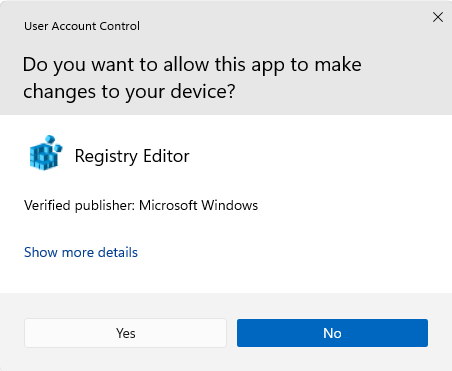
Задание SystemRestorePointCreationFrequency Windows изображение с сайта www.devhops.site изображение с сайта www.devhops.site
SystemRestorePointCreationFrequency
https://devhops.site

Перейдите в HKEY_LOCAL_MACHINE\SOFTWARE\Microsoft\WindowsNT\CurrentVersion\SystemRestore

Задание SystemRestorePointCreationFrequency Windows изображение с сайта www.devhops.site изображение с сайта www.devhops.site
SystemRestorePointCreationFrequency
https://devhops.site

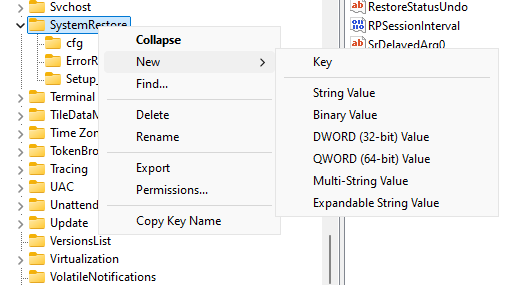
Правый клик на SystemRestore
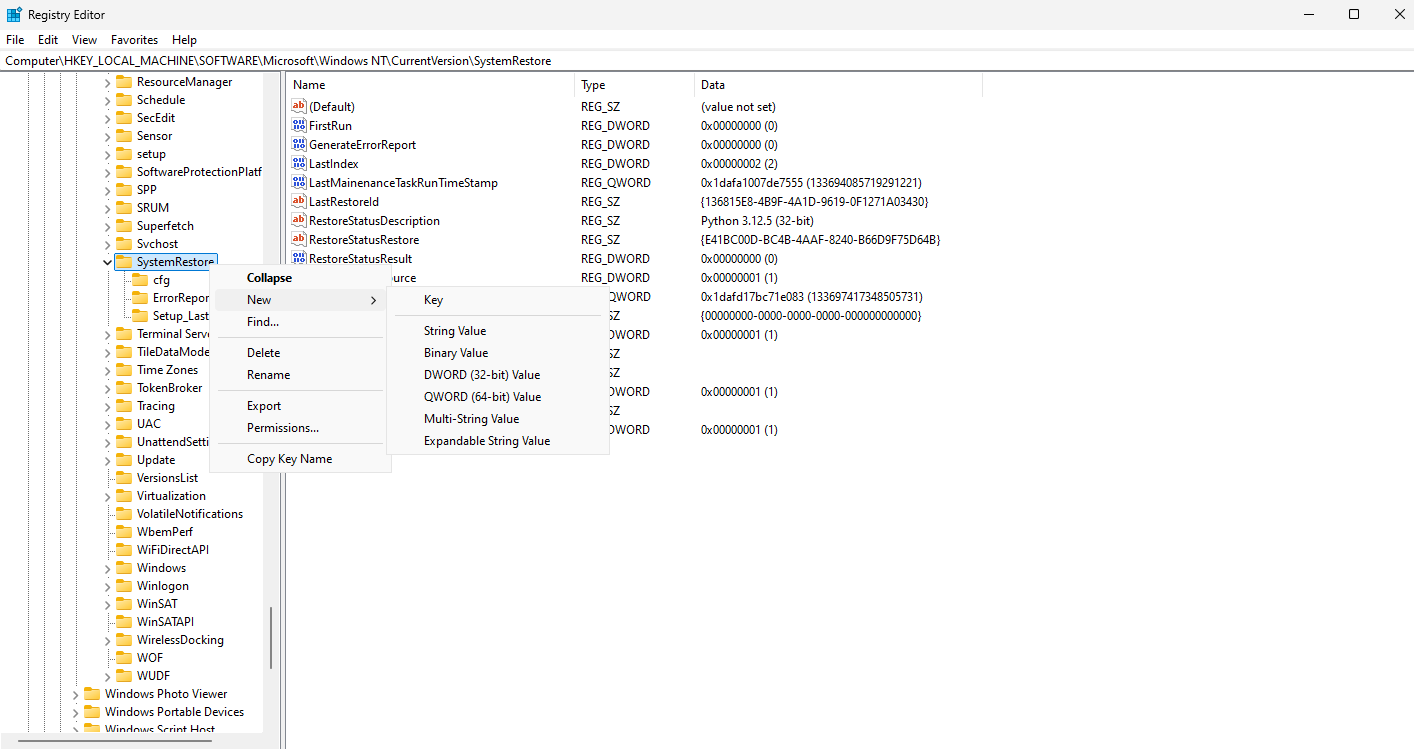
Задание SystemRestorePointCreationFrequency Windows изображение с сайта www.devhops.site изображение с сайта www.devhops.site
SystemRestorePointCreationFrequency
https://devhops.site

New > Key

Задание SystemRestorePointCreationFrequency Windows изображение с сайта www.devhops.site изображение с сайта www.devhops.site
SystemRestorePointCreationFrequency
https://devhops.site

DWORD (32-bit) Value
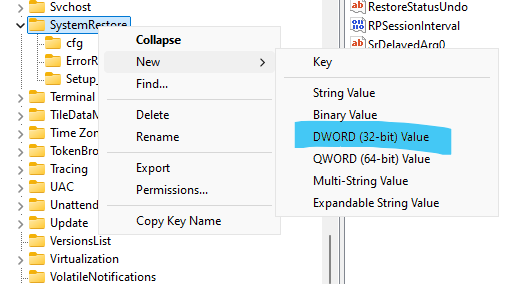
Задание SystemRestorePointCreationFrequency Windows изображение с сайта www.devhops.site изображение с сайта www.devhops.site
SystemRestorePointCreationFrequency
https://devhops.site

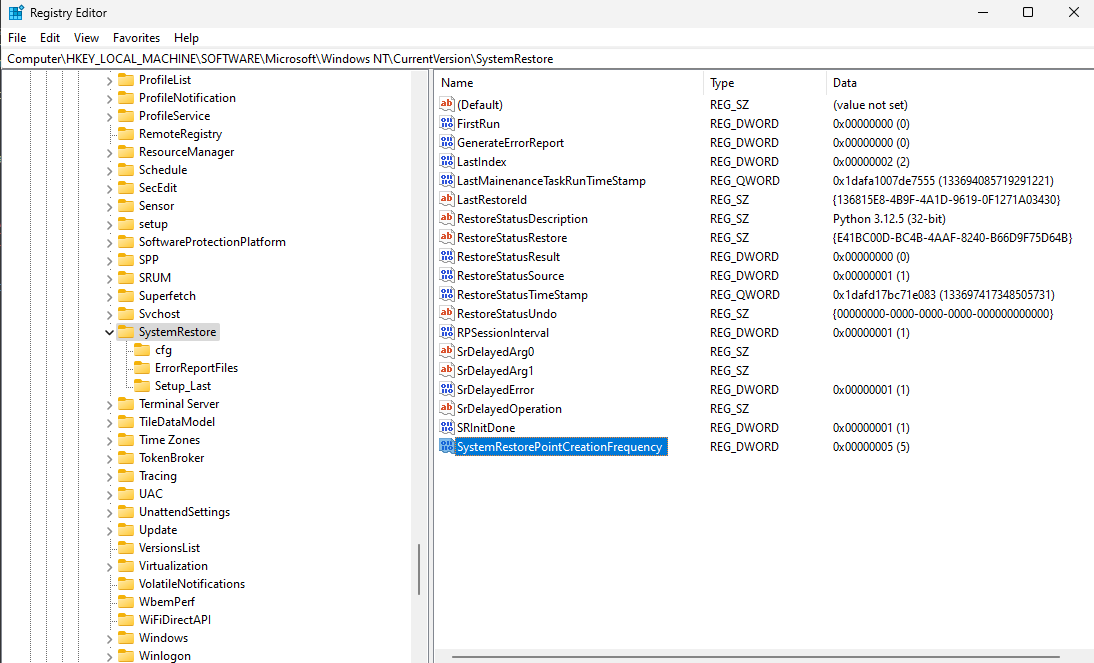
Введите название переменной SystemRestorePointCreationFrequency и значение
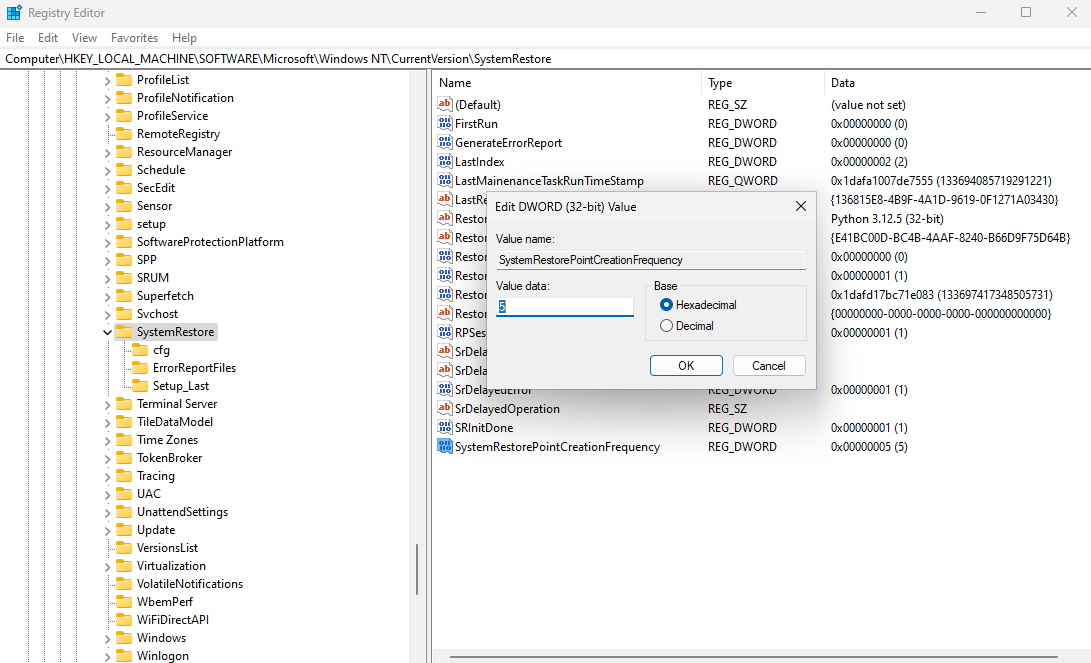
Задание SystemRestorePointCreationFrequency Windows изображение с сайта www.devhops.site изображение с сайта www.devhops.site
SystemRestorePointCreationFrequency
https://devhops.site

Проверьте результат
Задание SystemRestorePointCreationFrequency Windows изображение с сайта www.devhops.site изображение с сайта www.devhops.site
SystemRestorePointCreationFrequency
https://devhops.site

Создать SystemRestorePointCreationFrequency можно с помощью PowerShell

Я создал две переменные чтобы строчки влезли на один экран, вы можете сделать всё в одну строку без дополнительных переменных.

$cf_path = 'HKLM:\SOFTWARE\Microsoft\Windows NT\CurrentVersion\SystemRestore' $name = 'SystemRestorePointCreationFrequency' New-ItemProperty -Path $cf_path -Name $name -Value 7 -PropertyType DWord

SystemRestorePointCreationFrequency : 7 PSPath : Microsoft.PowerShell.Core\Registry::HKEY_LOCAL_MACHINE\SOFTWARE\Microsoft\Windows NT\CurrentVersion\SystemRestore PSParentPath : Microsoft.PowerShell.Core\Registry::HKEY_LOCAL_MACHINE\SOFTWARE\Microsoft\Windows NT\CurrentVersion PSChildName : SystemRestore PSDrive : HKLM PSProvider : Microsoft.PowerShell.Core\Registry

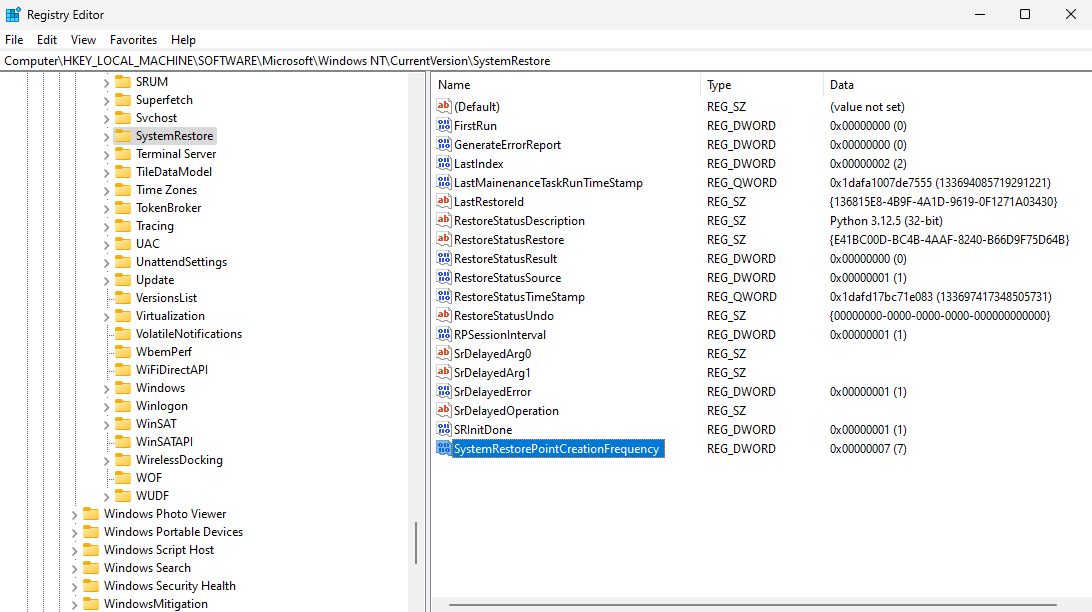
Если теперь проверить реестр видно, что значение равно семи.
SystemRestorePointCreationFrequency изображение с сайта www.devhops.site
SystemRestorePointCreationFrequency
Реестр Windows

Автор статьи: Андрей Олегович

Похожие статьи
Windows
Terminal
PowerShell
Loudness Equalization
Сеть: Firewall, RDP, SSH, Telnet…
Драйверы в Windows
Режим разработчика в Windows 10
Git Bash
WSL: Windows Subsystem for Linux
Системная переменная PATH
Установка Windows на gpt диск
batch file
Удалённый рабочий стол
Горячие клавиши
BSOD просмотр логов ошибок
Точки восстановления системы

РЕКЛАМА хостинга Beget, которым я пользуюсь более десяти лет

Изображение баннера

Конец рекламы хостинга Beget, который я всем рекомендую.

Поиск по сайту

Подпишитесь на Telegram канал @aofeed чтобы следить за выходом новых статей и обновлением старых

Перейти на канал

@aofeed

Задать вопрос в Телеграм-группе

@aofeedchat

Контакты и сотрудничество:
Рекомендую наш хостинг beget.ru
Пишите на info@urn.su если Вы:
1. Хотите написать статью для нашего сайта или перевести статью на свой родной язык.
2. Хотите разместить на сайте рекламу, подходящую по тематике.
3. Реклама на моём сайте имеет максимальный уровень цензуры. Если Вы увидели рекламный блок недопустимый для просмотра детьми школьного возраста, вызывающий шок или вводящий в заблуждение - пожалуйста свяжитесь с нами по электронной почте
4. Нашли на сайте ошибку, неточности, баг и т.д. ... .......
5. Статьи можно расшарить в соцсетях, нажав на иконку сети: