Цветной выпадающий список в Microsoft Excel
| Введение | |
| Создание выпадающего меню | |
| Редактирование выпадающего меню | |
| Раскрасить список | |
| Условное форматирование ячеек | |
| Возможные проблемы | |
| Похожие статьи |
Введение
Из этой статьи Вы узнаете как создать выпадающий список в Excel и раскрасить его.
В первой части я рассказываю о создании выпадающего списка, но если Вы уже знакомы с этим
можете сразу переходить ко второй, в которой разобрано добавление цвета.
Если Вам нужен красивый выпадающий список первым делом создайте отдельный лист (Sheet)
и в столбик выпишите все опции, которые хотите видеть в данном списке.
Пишите в том порядке, в котором хотите увидеть в списке. Раскрашивать пока не обязательно.
По-настоящему цвет задаётся на другом этапе.
Создание выпадающего меню
1. Выпишите в столбец опции, которые Вам нужны в выпадающем списке

www.devhops.site
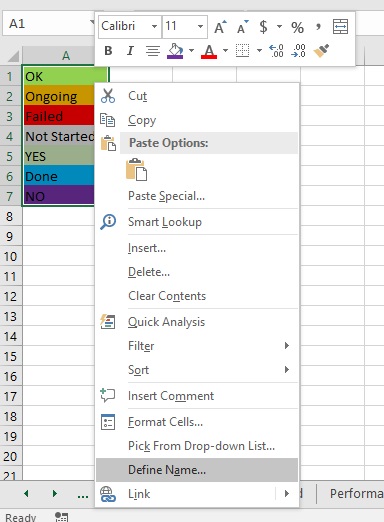
2. Выделите всё, что написали и кликните правой кнопкой мыши → Выберите команду Присвоить имя (Define Name).
www.devhops.site
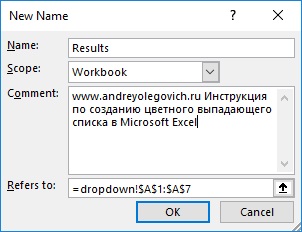
3. В поле Имя (Name) введите имя записей, например Результаты (Results), и нажмите кнопку ОК.
Убедитесь, что имя не содержит пробелы.
Это имя не будет отображаться в списке, но его нужно ввести, чтобы связать с раскрывающимся списком.
www.devhops.site
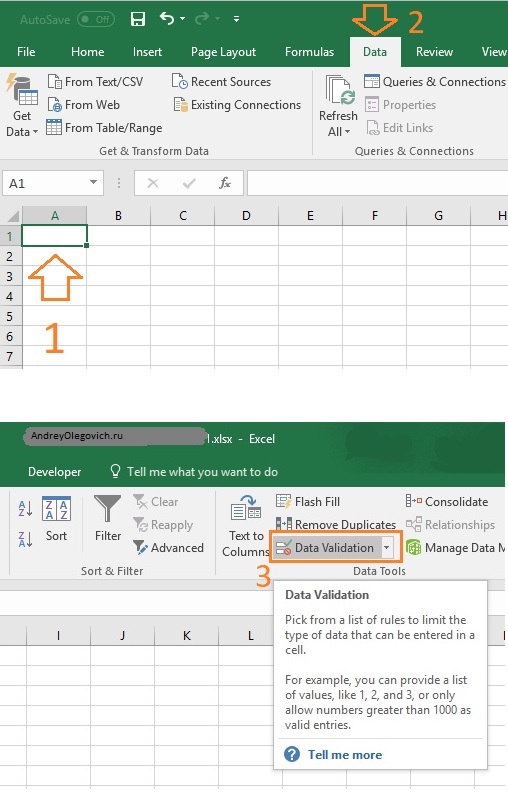
4. Щелкните ячейку на листе, в которую требуется поместить раскрывающийся список.
Перейдите в раздел Data и нажмите Data Validation.
Если в Вашей версии Excel надписи Data Validation нет - ищите значок

www.devhops.site
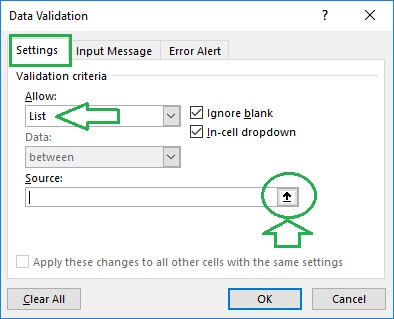
5. На вкладке Параметры (Settings) в поле Разрешить (Allow) нажмите кнопку Список (List).
www.devhops.site
6. В поле Источник (Source) введите знак равенства
(=), а сразу за ним — имя, присвоенное списку в шаге 3. Например: =Results.

www.devhops.site
7. Нажмите ОК
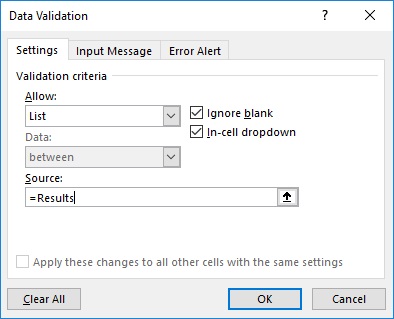
www.devhops.site
8. В выбранной ячейке появится список. Пока что чёрно-белый.
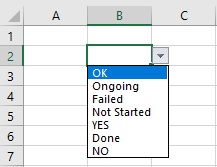
www.devhops.site
Редактирование выпадающего списка
Изменение раскрывающегося списка, основанного на именованном диапазоне.
Откройте лист, содержащий именованный диапазон для раскрывающегося списка.
Мой список уже раскрашен, но на добавление нового элемента это никак не влияет.
Чтобы добавить элемент, перейдите в конец списка и введите новый элемент.

www.devhops.site
На вкладке Формулы (Formulas) нажмите кнопку Диспетчер имен (Name Manager).
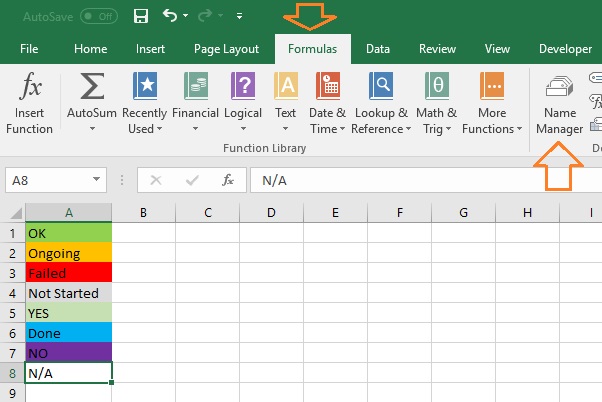
www.devhops.site
В поле Диспетчер имен (Name Manager) выберите именованный диапазон, который требуется обновить.

www.devhops.site
Изменяем диапазон. Я заменил 7 на 8.
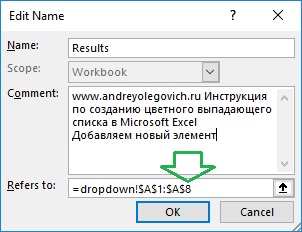
www.devhops.site
Затем добавляем цвет если нужно.
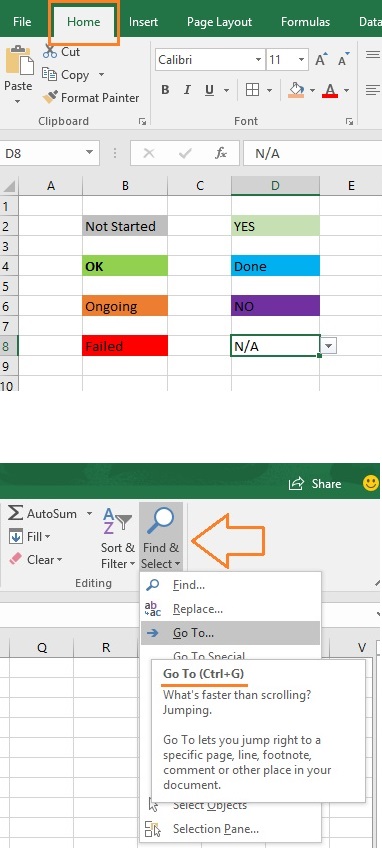
Чтобы посмотреть список всех доступных диапазонов нажминте CTRL + G или из вкладки Home перейдите
в Find & Select и нажмите Go to:
www.devhops.site
Список будет выглядеть примерно так:

www.devhops.site
Добавление цвета в выпадающие ячейки
Для добавления цвета нужно будет пользоваться условным форматированием.
Суть такова - создаётся правило, которое добавляет ячейке цвет, в зависимости
от того, что в ней написано.
Условное форматирование ячеек
Чтобы сделать список цветным выделяем ячейку. Переходим в Home → Условное форматирование (Conditional Formatting) → Новое правило (New Rule)

www.devhops.site
Выбираем Format only cells that contain → Меняем условие на equal to Вводим первый элемент из нашего списка в данном случае OK → Format

www.devhops.site
Я хочу, чтобы у варианта OK был зелёный фон.

www.devhops.site
Проверяем
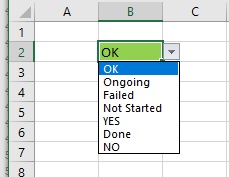
www.devhops.site
Чтобы раскрасить все элементы выпадающего списка перейдём в редактирование правила.
Conditional Formattiong → Manage Rules
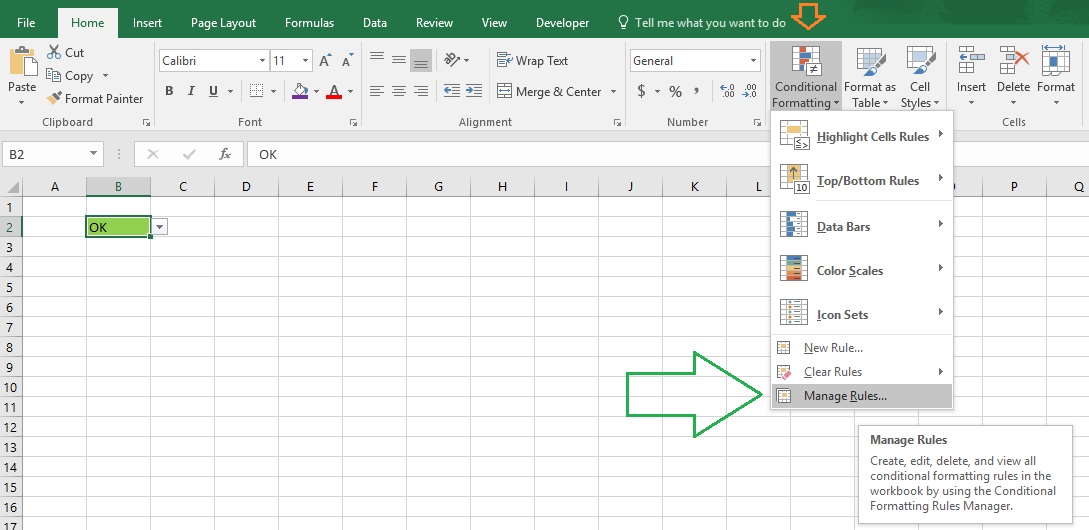
www.devhops.site
Создаем новое правило (New Rule) для каждого элемента списка. И так пока не создадите все необходимые правила. Я создал семь правил.

www.devhops.site
Проверяем созданный список правил.
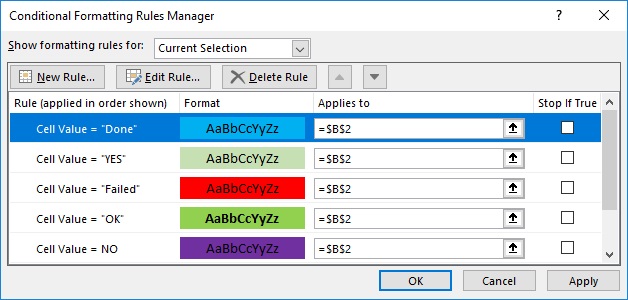
www.devhops.site
После того как одна ячейка готова, её можно скопировать в любое место документа и пользоваться цветным списком в своё удовольствие.
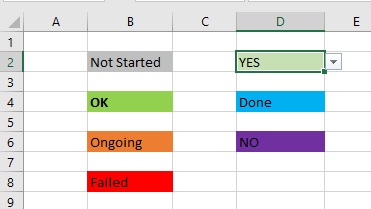
www.devhops.site
Возможные проблемы
При переносе листа из одного файла в другой имя, на которое ссылается ячейка, может оказаться недоступным. Проверьте Ваши ячейки с помощью Data Validation и исправьте имя на актуальное, либо создайте новое.
Автор статьи: Андрей Олегович
| MS Excel | |
| VBA | |
| Чередование цвета в строках | |
| Режим разработчика | |
| Цветной выпадающий список | |
| Сортировка чисел | |
| Всё пропало | |
| Перенос строки внутри ячейки Excel | |
| Excel не фильтрует столбец |